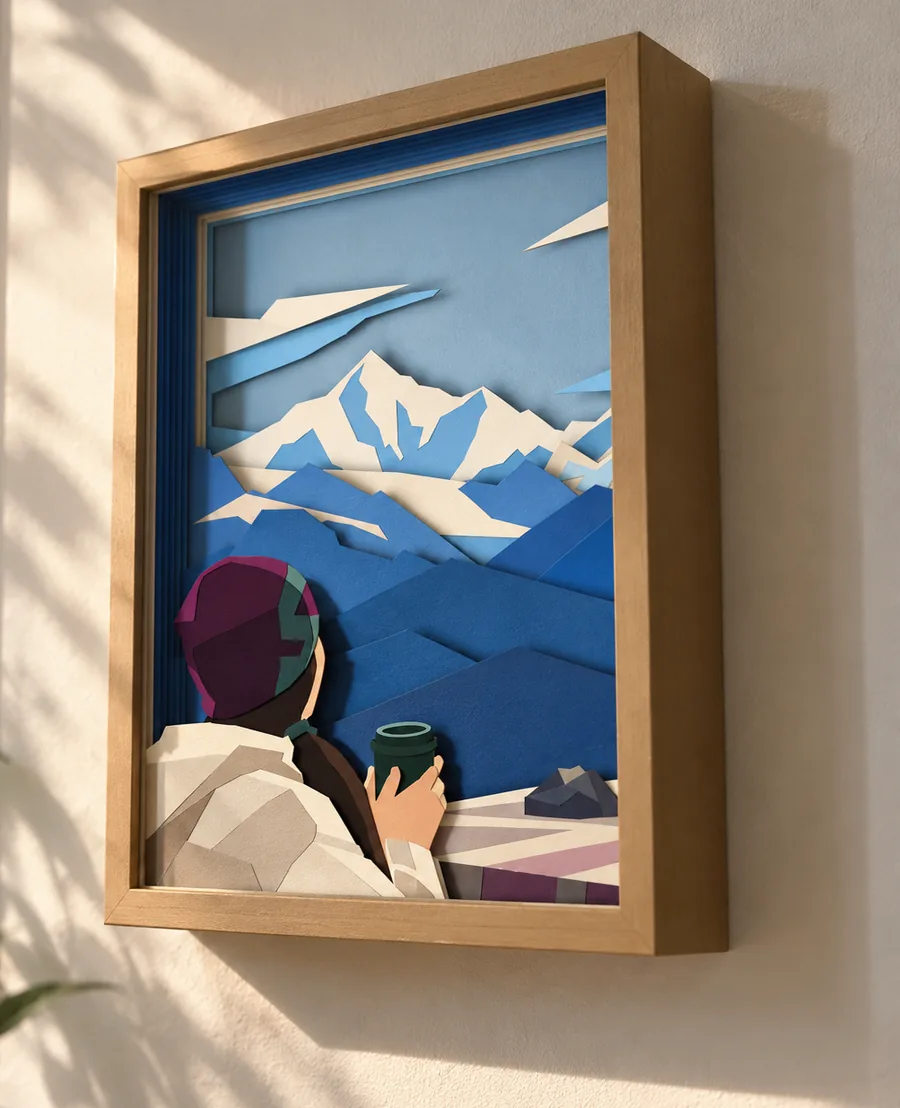
Un SVG por capas se construye con bordes claros. Una fotografía está hecha de degradados, texturas, reflejos y pequeños cambios de tono. Si pasas la foto original directamente a un generador de capas, lo normal es acabar con demasiados fragmentos, tiras de papel muy finas y colores apagados.
Por eso conviene redibujar la foto antes: conservar el sujeto y la composición, y reconstruir la imagen con unas pocas formas grandes y sólidas. Calcar la foto tal cual no da buen resultado.
Qué cambia al simplificar
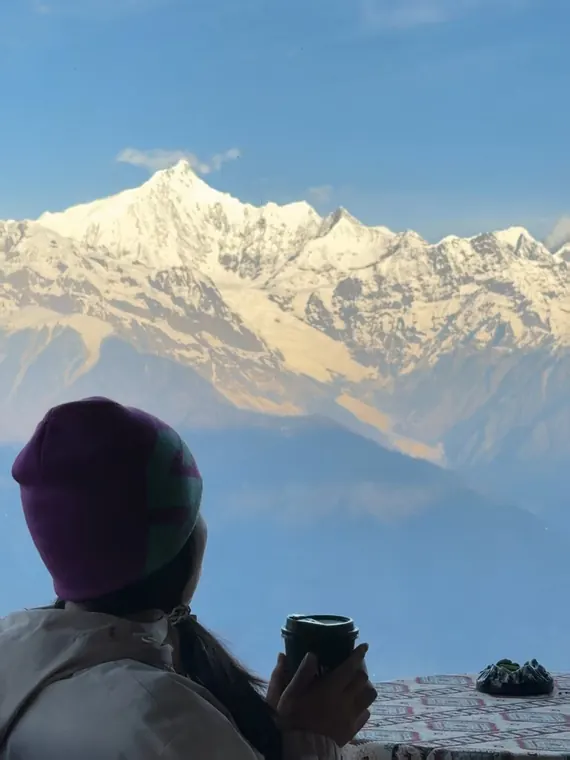
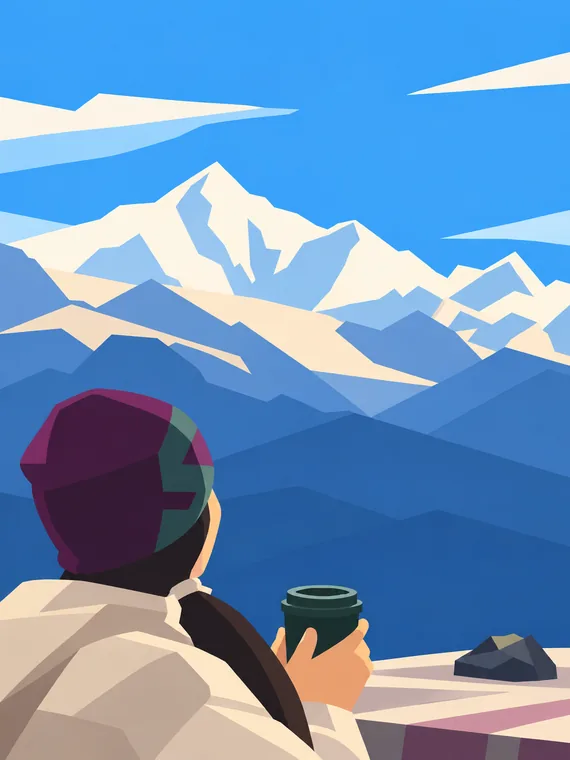
Este ejemplo se hizo con ChatGPT. Muestra el nivel de simplificación al que hay que llegar, pero cada modelo de imagen interpreta la misma foto y el mismo prompt a su manera, así que no podemos garantizar el resultado.
¿Solo quieres los pasos? La página del estilo Color block (en inglés) reúne el prompt, el generador y la limpieza en un solo lugar.
1. Elige una foto con una estructura clara
Empieza con una foto en la que el sujeto, su silueta y las zonas principales de primer plano y fondo se sigan reconociendo cuando desaparecen los detalles pequeños.
Un sujeto claro, una silueta que se lee bien, zonas amplias de colores distintos y un fondo que se puede reducir a unas pocas masas.
Multitudes, follaje fino, pelaje que llena casi todo el encuadre, poco contraste, muchos objetos superpuestos o un sujeto que depende de detalles mínimos de la cara.
Recorta antes de simplificar. Si el sujeto ocupa más espacio en el encuadre, después habrá más sitio para formas de papel resistentes.
2. Reduce la foto a grandes zonas de color
Redibuja la foto con pocas zonas grandes de color sólido. Elimina texturas, degradados, brillos pequeños y elementos sueltos del fondo en vez de convertirlos en más formas.
Mantén lo que importa: la postura del sujeto, hacia dónde mira, su silueta, la línea del horizonte y el equilibrio entre primer plano y fondo. La textura exacta y el sombreado fotográfico aquí no sirven.
Copia el prompt de simplificación
El prompt le pide a un modelo de imagen que conserve el sujeto y la composición y que reduzca el detalle al máximo. Adjunta tu foto, pega el prompt y pide una sola imagen final. El prompt está en inglés; los modelos de imagen lo entienden igual de bien.
3. Revisa la imagen simplificada
Mírala de lejos. El sujeto, la postura y la composición se tienen que seguir leyendo, y la imagen en sí debe verse plana y simple a propósito.
- Las zonas grandes deben tener un solo color, no varios tonos parecidos.
- La textura se elimina; no se sustituye por grupos de polígonos pequeños.
- El sujeto se reconoce por su silueta y unos pocos rasgos característicos.
- Borra las marcas pequeñas y sueltas, salvo que hagan falta para reconocer al sujeto.
Si el resultado parece arte low poly, un mosaico o un trazado vectorial lleno de detalle, simplifícalo otra vez antes de generar las capas.
4. Genera el SVG por capas en KerfPress
Abre la imagen simplificada en el generador de KerfPress, elige Color clustering y en Colors pon tantos colores como cartulinas vayas a usar.
El ajuste Layering method decide cómo se agrupan los píxeles en capas:
- Color clustering agrupa los píxeles por color. Sirve para la mayoría de las imágenes, también para dibujos de solo dos colores.
- Tonal peaks busca los pocos tonos que forman la imagen y le da una capa a cada uno. Úsalo con dibujos de tres o más tonos planos, como imágenes posterizadas o siluetas en varios grises. Solo lee la luminosidad, así que dos colores con una luminosidad parecida acaban en la misma capa.
- Equal area da a cada capa la misma parte de la imagen, de oscuro a claro. Va bien con fotos en blanco y negro y con degradados suaves.
- Equal brightness divide el rango entre el tono más oscuro y el más claro en pasos iguales. Mantiene el contraste original, pero alguna capa puede salir casi vacía.
Si una imagen en color sale apagada, revisa el Layering method antes de tocar los demás ajustes.
5. Comprueba que las capas se puedan cortar
Antes de descargar, revisa las tiras de papel finas y las piezas sueltas. Sube el ancho mínimo de papel (Minimum paper width), añade puentes (bridges) o convierte las piezas sueltas en piezas para pegar aparte (decals) donde haga falta.
La pantalla puede mostrar detalles que el papel real no aguanta. Juzga el resultado al ancho físico que tendrá la pieza y usa la vista previa 3D para comprobar que los cambios de profundidad se siguen viendo cuando las hojas están apiladas.
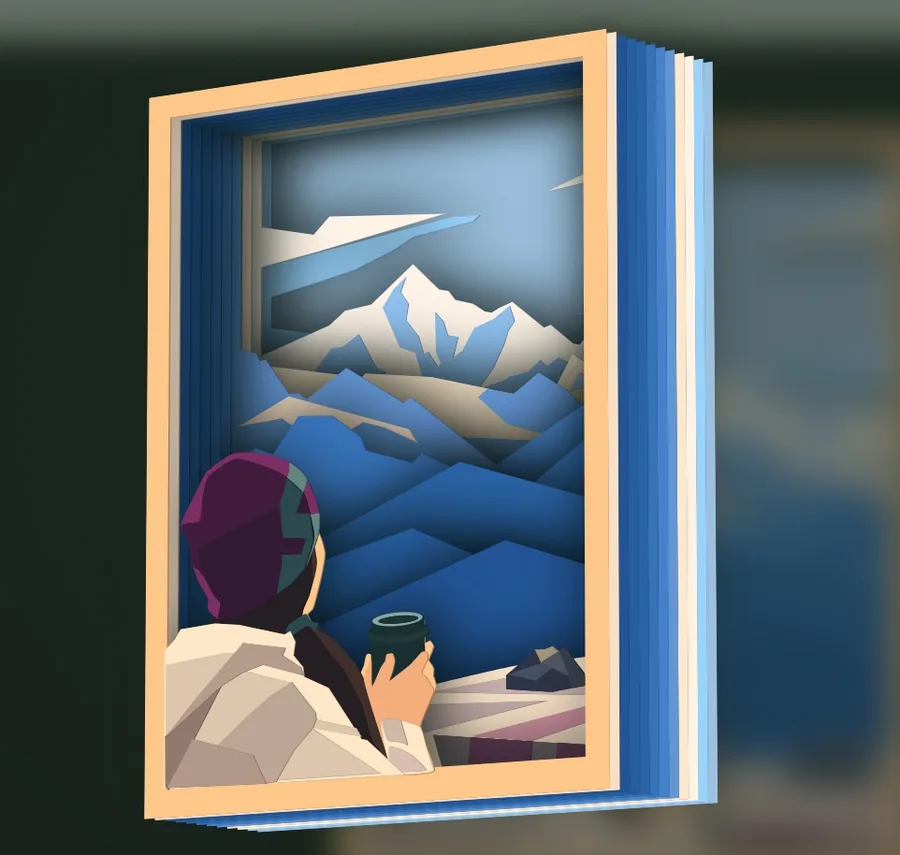
Así queda enmarcado